
USB atmintinėje išsaugotų nuotraukų spausdinimas
Į USB atmintinę įrašytą nuotrauką išspausdinti visiškai paprasta.
-
USB atmintinę prijunkite prie USB atmintinės prievado.
 Svarbu
-
Jei jau įdėjote USB atmintinę, kad gaunamos faksogramos būtų išsaugomos automatiškai, spausdinti nuotraukų nepavyks net tada, jei bus nustatyta USB atmintinė, kurioje saugomi nuotraukų duomenys.
Tokiu atveju nustatykite parametro Fakso parametrai (FAX settings) parinkties Automatinio įrašymo parametras (Auto save setting) nuostatą IŠJUNGTI (OFF) ir atjunkite USB atmintinę, skirtą faksogramoms išsaugoti, o tada prijunkite USB atmintinę, kurioje saugomi nuotraukų duomenys.
-
-
Brūkštelėkite ekraną PRADŽIA ir bakstelėkite
 Pasiekti laikmeną (Access medium).
Bus parodytas nuotraukų pasirinkimo ekranas.
 Pastaba
- Jei bus pateiktas pranešimas, nurodantis, kad operacija apribota, kreipkitės į naudojamo spausdintuvo administratorių.
- Jei USB atmintinėje saugomi ir nuotraukų, ir PDF failai, bus atidarytas patvirtinimo ekranas, kuriame reikės pasirinkti norimą spausdinti failą. Atidarytame ekrane bakstelėkite Spausdinti nuotraukas (Print photos).
- Jei į USB atmintinę neįrašyta jokių nuotraukų, kurias galima spausdinti, duomenų, jutikliniame ekrane bus pateiktas pranešimas Palaikomų tipų duomenys neįrašyti. (Data of supported types are not saved.)
- Jei į USB atmintinę įrašyti daugiau nei 2 000 nuotraukų duomenys, šie duomenys bus automatiškai sugrupuoti į 2 000 nuotraukų grupes ir pateikti atvirkštine tvarka (pagal paskutinio keitimo datą). Perskaitykite jutikliniame ekrane rodomą pranešimą ir bakstelėkite Gerai (OK).
-
Jei reikia, nurodykite parametrus.
-
Norimą spausdinti nuotrauką pasirinkite atlikdami toliau nurodytus veiksmus.
Braukdami horizontaliai pasirinkite nuotrauką.
Nuotrauką galite pasirinkti bakstelėdami A.
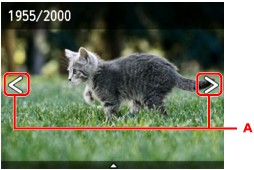
Rodomos nuotraukos kopiją galite išspausdinti paspaudę mygtuką „Spalvotai (Color)“.
-
Rodymo būdą, kopijų skaičių arba spausdinimo parametrus pakeiskite atlikdami toliau nurodytus veiksmus.
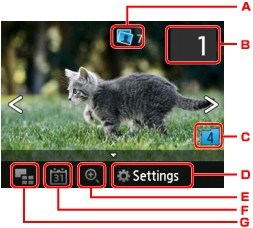
Bakstelėkite ties nuotraukos viduriu, kad būtų atidaryti meniu.
-
Bendras kopijų skaičius
Bus nurodytas bendras kopijų skaičius.
Bakstelėjus bus atidarytas ekranas Patikr. bendrą kop. skaičių (Check total no. of copies), kuriame galėsite patikrinti kiekvienos nuotraukos kopijų skaičių. Ekrane Patikr. bendrą kop. skaičių (Check total no. of copies) galite pakeisti kiekvienos nuotraukos kopijų skaičių.
-
Kopijų skaičius
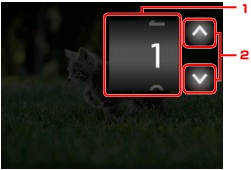
Bakstelėdami nustatykite kopijų skaičių.
-
Braukdami vertikaliai nurodykite kopijų skaičių.
Bakstelėkite, kad būtų atidarytas nuotraukos pasirinkimo ekranas.
-
Bakstelėdami nustatykite kopijų skaičių.
Palieskite ir neatitraukite piršto, jei norite, kad nurodomas nuotraukų skaičius kistų po 10 kopijų.
Pastaba- Galite nurodyti kiekvienos nuotraukos kopijų skaičių. Atidarykite norimą spausdinti nuotrauką ir, kai ji bus rodoma, nurodykite kopijų skaičių.
-
-
Grupės perjungimas
Bakstelėkite, kad būtų perjungta nuotraukų grupė.
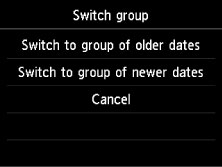
Išsamios informacijos žr.:
-
Parametrai (Settings)
Bakstelėkite, kad būtų atidarytas ekranas Parametrai (Settings).
Galėsite pakeisti popieriaus formato, laikmenos tipo, spaudinio kokybės ir kt. parametrus.
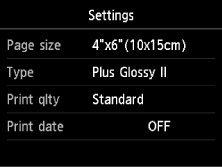
Daugiau informacijos apie parametrų elementus žr.:
-
Artinama
Bakstelėkite, kad padidintumėte nuotrauką.
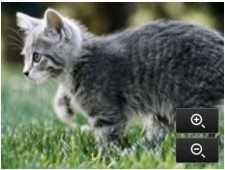
Išsamios informacijos žr.:
-
Datos nurodymas
Bakstelėkite, jei norite pasirinkti nuotrauką nurodydami datą (paskutinio duomenų modifikavimo datą).
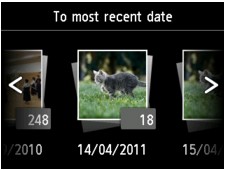
Išsamios informacijos žr.:
-
Kelių elementų pateikimas
Bakstelėkite, kad vienu metu būtų pateiktos kelios nuotraukos.
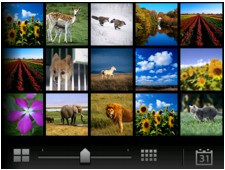
Daugiau informacijos apie pateikimo būdą žr.:
-
-
-
Paspauskite mygtuką „Spalvotai (Color)“.
Spausdintuvas pradės spausdinti.
Pastaba
- Norėdami atšaukti spausdinimą paspauskite mygtuką Stop.
-
Kol spausdinimo užduotis apdorojama, galite įtraukti spausdinimo užduotį (atsarginį kopijavimą).
Spausdinimo užduoties įtraukimas
Spausdindami nuotraukas galite įtraukti spausdinimo užduotį (atsarginį nuotraukų spausdinimą).
Norėdami įtraukti spausdinimo užduotį, atlikite toliau nurodytus veiksmus.
-
Kol spausdinama, brūkštelėdami nuotrauką pasirinkite kitą nuotrauką.
Pastaba- Kol rinksitės nuotrauką, spausdintuvas spausdins rezervuotas nuotraukas.
- Nuotraukoje, įtrauktoje į spausdinimo užduotį, rodoma rezervuotos nuotraukos piktograma
 .
.
-
Nurodykite kiekvienos nuotraukos kopijų skaičių.
Pastaba- Kol spausdinimo užduotis apdorojama, Psl. form. (Page size) arba Tipas (Type) parametro spausdinimo patvirtinimo ekrane pakeisti negalima. Parametras bus toks, kaip į spausdinimo užduotį įtrauktos nuotraukos parametras.
-
Paspauskite mygtuką „Spalvotai (Color)“.
Rezervuota nuotrauka spausdinama šalia jau pradėtos spausdinti nuotraukos.
Jei norite išspausdinti daugiau nuotraukų, vėl atlikite veiksmus nuo 1 veiksmo.
Pastaba
- Kol apdorojama spausdinimo užduotis, negalima atidaryti ekrano PRADŽIA, keisti spausdinimo meniu arba spausdinimą paleisti per kompiuterį arba kitą įtaisą.
- Kol apdorojama spausdinimo užduotis, nuotraukos iš kitos grupės pasirinkti negalima.
- Jei įrenginiui apdorojant spausdinimo užduotį paspausite mygtuką Stop, bus atidarytas išsaugojimo atšaukimo būdo pasirinkimo ekranas. Jei bakstelėsite Atšaukti visas užsakytas užduotis (Cancel all reservations), atšauksite visų nuotraukų spausdinimą. Jei bakstelėsite Atšaukti paskutinę užsak. užduotį (Cancel the last reservation), atšauksite paskutinę spausdinimo užduotį.
- Jei spausdinimo užduočių yra daug, jutikliniame ekrane gali būti pateiktas pranešimas Negalima užsakyti daugiau spausdinimo užduočių. Šiek tiek palaukite ir kartokite operaciją. (Cannot reserve more print jobs. Please wait a while and redo the operation.) Tokiu atveju šiek tiek palaukite ir įtraukite spausdinimo užduotį.
